Googleアナリティクス初心者向け:使い方・サイト分析と改善点の見つけ方
公開日:2026年03月24日
目次
- Googleアナリティクス(GA4)とは何か?Webサイト運営に不可欠な理由
- Googleアナリティクス(GA4)の基本的な役割と機能
- UA(ユニバーサルアナリティクス)との主な違いとGA4への移行の背景
- なぜ今、GA4を活用したサイト分析が重要なのか?
- Googleアナリティクス(GA4)の仕組みと基本的な考え方
- GA4のデータ収集の仕組み:イベントベースモデルとは
- GA4で押さえるべき主要なレポートと指標
- サイト分析の基本:データを見て何を判断するのか
- 初心者でもできる!Googleアナリティクス活用でサイト改善点を見つける実践ステップ
- Step1: GA4の初期設定と主要レポートの見方
- Step2: サイト全体の状態を把握する(概要レポート、リアルタイムレポート)
- Step3: ユーザー行動を深掘りする(エンゲージメントレポート、探索レポート)
- Step4: 改善点を見つけるための具体的な分析手法
- Step5: データに基づいた改善策の立案と効果測定
- Googleアナリティクス初心者によくある疑問と落とし穴
- データが正しく計測されていない?設定ミスをチェック
- どのデータを見ればいいか分からないときの対処法
- レポートの数字だけで判断してはいけない理由
- よくある誤解:GA4は万能ではない
- まとめ:Googleアナリティクスで改善のPDCAサイクルを回そう
- よくある質問(FAQ)
- 参考・出典
Webサイトの成果が出ないと悩んでいませんか?「Googleアナリティクス(GA4)を導入したものの、使い方が分からずデータが宝の持ち腐れになっている…」という地方・中小企業のWeb担当者や経営者の方も多いでしょう。しかし、データはWebサイト改善のヒントの宝庫です。この記事では、Googleアナリティクス初心者の方でも、GA4の基本的な使い方から、アクセスデータを活用してサイトの改善点を見つけ、成果につなげる具体的な方法までを分かりやすく解説します。明日から実践できるWebサイト分析の第一歩を踏み出し、データに基づいた改善サイクルを回していきましょう。
Googleアナリティクス(GA4)とは何か?Webサイト運営に不可欠な理由
Webサイトを運営する上で、「なんとなく」で改善を繰り返していては、なかなか成果にはつながりません。そこで重要になるのが、Googleアナリティクス(GA4)のようなアクセス解析ツールです。GA4の基本的な役割と、なぜ今これがWebサイト運営に不可欠なのかを理解しましょう。
Googleアナリティクス(GA4)の基本的な役割と機能
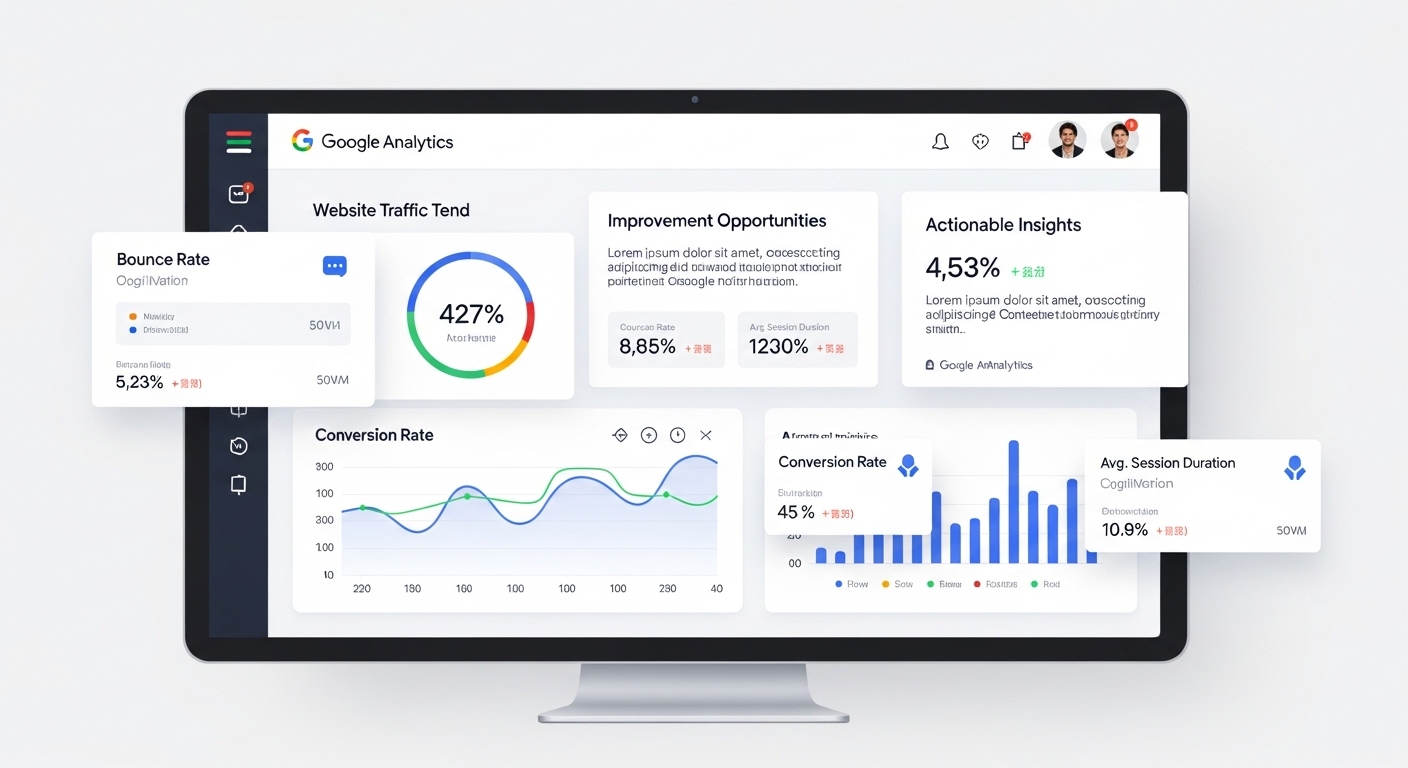
Googleアナリティクス4(GA4)は、Googleが提供する無料のアクセス解析ツールです。Webサイトやアプリに訪れるユーザーの行動を詳細に計測・分析し、そのデータを可視化する役割を担っています。
主な機能としては、以下のようなデータ把握が可能です。
- 誰がサイトを訪れたか(ユーザー属性): 年齢、性別、興味関心、地域など
- どこからサイトに流入したか(流入経路): Google検索、SNS、広告、外部サイトなど
- サイト内で何をしたか(行動): どのページを見たか、どのボタンをクリックしたか、動画を視聴したか、購入したかなど
- 目標達成状況(コンバージョン): 資料請求、お問い合わせ、商品購入など、設定した目標の達成数
これらのデータを分析することで、ユーザーがWebサイトでどのような行動を取り、どこで離脱しているのか、何が課題になっているのかを客観的に把握できるようになります。
UA(ユニバーサルアナリティクス)との主な違いとGA4への移行の背景
GA4について学ぶ上で、過去のバージョンであるユニバーサルアナリティクス(UA)との違いを理解することは重要です。主な変更点は以下の通りです。
- データモデルの変更(イベントベース): UAが「セッション」と「ページビュー」を中心に計測していたのに対し、GA4は「イベント」を基本としたデータモデルに変わりました。ページビューだけでなく、クリック、スクロール、ファイルダウンロード、動画再生など、ユーザーのあらゆる行動がイベントとして計測されます。これにより、より詳細で柔軟なユーザー行動分析が可能になりました。
- クロスデバイス・クロスプラットフォーム計測の強化: Webサイトとアプリの両方を横断してユーザー行動を追跡し、統合的なデータとして分析できるようになりました。これにより、一人のユーザーがPCでWebサイトを見て、スマホアプリで問い合わせをする、といった一連の行動も把握しやすくなります。
- プライバシー保護への対応: GDPRやCCPAなどのプライバシー規制強化に対応するため、Cookieに依存しない計測の強化(データ駆動型モデル)や、ユーザー同意モードなどの機能が追加されています。
これらの変更は、Webを取り巻く環境の変化(スマホ利用の普及、プライバシー意識の高まりなど)に対応するためのものであり、より正確で包括的なユーザー理解を可能にするためにGA4への理解と活用が今、非常に重要となっています。
なぜ今、GA4を活用したサイト分析が重要なのか?
GA4を活用したサイト分析が重要である理由は多岐にわたりますが、特に地方・中小企業にとっては以下の点が挙げられます。
- データに基づいた意思決定でWebサイトのパフォーマンスを向上させるため: 経験や勘に頼るだけでなく、実際のデータに基づいて「どのページを改善すべきか」「どのようなコンテンツが必要か」を判断できます。これにより、限られたリソースを最も効果的な部分に集中させ、Webサイト全体のパフォーマンスを効率的に向上させることが可能です。
- ユーザーニーズを深く理解し、顧客体験を最適化するため: GA4はユーザーの行動を詳細に捉えるため、ユーザーがサイトで何を求めているのか、何に困っているのかを深く理解できます。その理解に基づき、コンテンツの改善、導線の最適化、UI/UXの改善を行うことで、より良い顧客体験を提供し、顧客満足度を高めることができます。
- 集客戦略やマーケティング施策の効果測定に不可欠であること: Web広告やSNS運用、SEO対策など、様々なマーケティング施策を実施した際、その効果がどの程度あったのかをGA4のデータで測定できます。どの施策が費用対効果が高かったのか、改善すべき点はどこかを明確にし、次なる戦略立案に活かせます。
データに基づいたPDCAサイクルを回すことは、変化の激しいWebの世界で成果を出し続けるために不可欠です。
Googleアナリティクス(GA4)の仕組みと基本的な考え方
GA4を使いこなすには、そのデータ収集の仕組みと、主要なレポートが何を意味するのかという基本的な考え方を理解することが重要です。ここでは、データを見る上での土台となる知識を解説します。
GA4のデータ収集の仕組み:イベントベースモデルとは
GA4の最大の変更点であり、核となる概念が「イベントベースモデル」です。
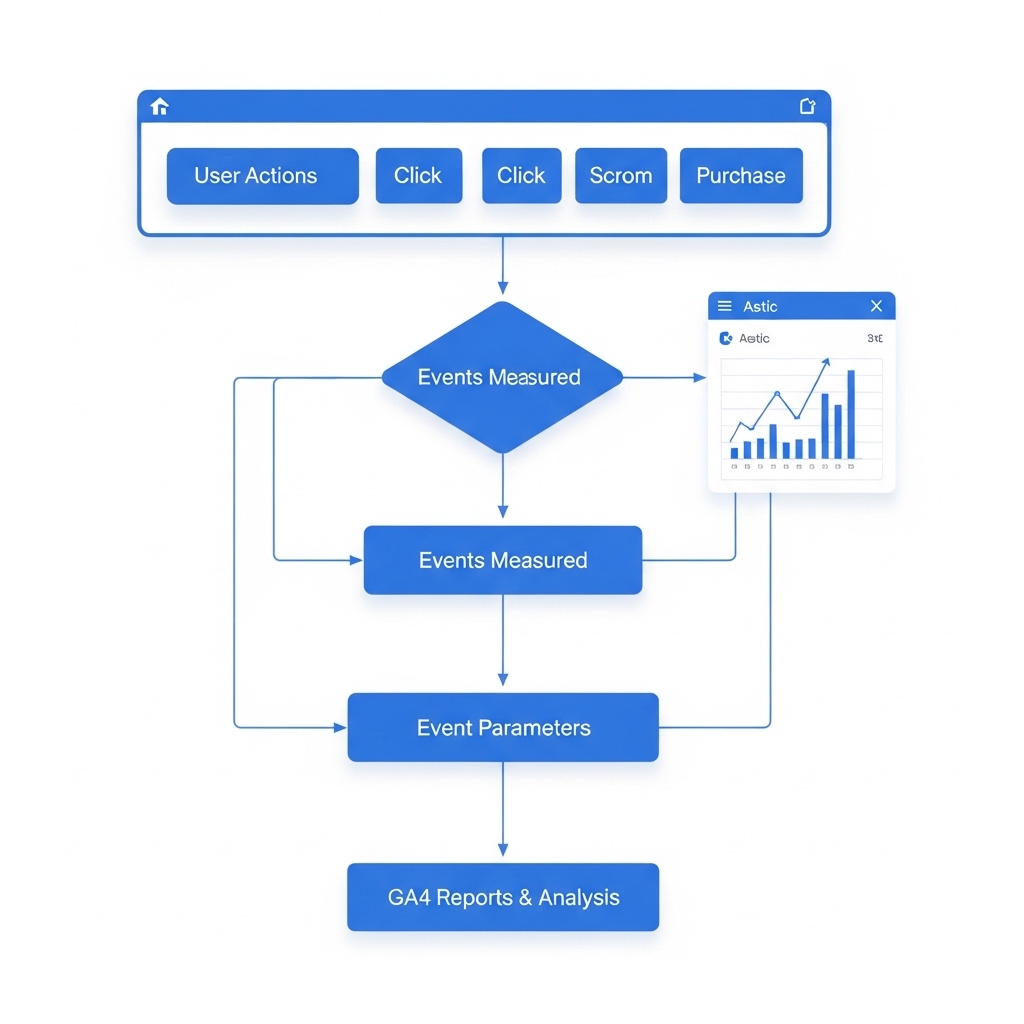
- GA4の「イベント」とは何か: GA4における「イベント」とは、ユーザーがWebサイトやアプリで起こすすべてのアクションのことです。従来のUAでは「ページビュー」が中心でしたが、GA4ではページビューも「page_view」という一つのイベントとして扱われます。その他、ボタンクリック、スクロール、動画視聴開始、ファイルのダウンロード、サイト内検索、フォーム送信なども全てイベントとして計測されます。
- ユーザーが起こすすべてのアクションをイベントとして計測する考え方: このイベントベースモデルにより、GA4はよりユーザー中心の分析が可能になりました。ユーザーがサイトに訪れてから離脱するまでの「一連の行動」を、連続したイベントの集合体として捉えることで、ユーザーのサイト内での動きを具体的に、かつ柔軟に追跡できます。例えば、「特定の商品ページを見た後、カートに追加し、決済ページに進んだが途中で離脱した」といった複雑な行動もイベントの組み合わせとして把握できます。
GA4で押さえるべき主要なレポートと指標
GA4の左側メニューにある「レポート」は、大きく分けて以下の4つのカテゴリで構成されており、それぞれでサイトの重要な側面を把握できます。
- 「ユーザー」レポート: 「誰が」サイトを訪れたかに関する情報(デモグラフィック、テクノロジーなど)
- 「集客」レポート: 「どこから」ユーザーがサイトに来たかに関する情報(Google検索、SNS、広告など)
- 「エンゲージメント」レポート: ユーザーが「サイト内で何をしたか」に関する情報(ページビュー、イベント、平均エンゲージメント時間など)
- 「コンバージョン」レポート: サイトの目標達成状況(お問い合わせ、資料請求、購入など)
これらのレポートで特に注目すべき重要な指標は以下の通りです。
- ユーザー数: サイトを訪れたユニークなユーザーの数。
- セッション数: ユーザーがサイトを訪れてから離脱するまでの一連の行動のまとまり。
- PV数(表示回数): 特定のページが表示された回数。
- エンゲージメント率: エンゲージメント(特定の条件を満たすユーザー行動)があったセッションの割合。
- 平均エンゲージメント時間: ユーザーがサイトに滞在し、積極的に操作していた時間の平均。
- コンバージョン率: サイト訪問者のうち、目標を達成したユーザーの割合。
これらの指標を総合的に見ることで、サイトの現状と課題が見えてきます。
サイト分析の基本:データを見て何を判断するのか
GA4のデータを活用する上で最も重要なのが、単に数字を見るだけでなく、「その数字の背景に何があるのか」を考えることです。サイト分析は、以下のPDCAサイクルで進めるのが基本です。
- 現状把握: ユーザー数、コンバージョン数、流入経路、人気ページなどからサイト全体の動きを把握します。
- 課題発見: 現状把握したデータの中から、「特定のページの離脱率が高い」「特定の流入経路からのコンバージョンが低い」といった課題を見つけ出します。
- 改善策立案: 発見した課題に対して、「コンテンツを修正する」「導線を変更する」「UIを改善する」といった具体的な改善策を立てます。
- 効果検証: 改善策を実施後、再度GA4のデータでその効果を測定し、成功したか、さらなる改善が必要かを判断します。
このサイクルを回すことで、Webサイトは継続的に成長していきます。数字の裏側にあるユーザーの「なぜ?」を想像し、仮説を立て、検証する視点を持つことが成功の鍵です。
初心者でもできる!Googleアナリティクス活用でサイト改善点を見つける実践ステップ
いよいよ実践です。このセクションでは、GA4を実際に操作し、Webサイトの改善点を見つけるための具体的な手順をステップバイステップで解説します。どのレポートをどのように見れば良いか、データから何を読み解くかを具体的に示します。
Step1: GA4の初期設定と主要レポートの見方
まず、GA4で正確なデータを取得し、それを活用するための土台を整えましょう。
- GA4の導入・設定確認(計測タグの設置、データの流れ):
- WebサイトにGA4の計測タグ(GTM経由または直接埋め込み)が正しく設置されているか確認します。Google Tag Assistant Chrome拡張機能を使うと簡単にチェックできます。
- データがGA4に流れているか、「リアルタイム」レポートで確認してみましょう。自分のアクセスがリアルタイムで表示されれば、基本設定は完了です。
- 「コンバージョン」設定の重要性(お問い合わせ、資料請求などの目標設定):
- Webサイトの最終的な目標(お問い合わせ完了、資料請求、購入など)をGA4で「コンバージョン」として設定することが最も重要です。これが設定されていなければ、サイトがどれだけ成果を出しているか分かりません。
- 例えば、「/contact/complete/」といったサンクスページへの到達をコンバージョンイベントとして設定します。
- コンバージョン設定の詳細は、こちらの記事も参考にしてください。→ こちらの記事
- 左側の「レポート」メニューの構成を理解する:
- GA4の左側には、「ホーム」「リアルタイム」「レポート」「探索」「広告」「設定」などのメニューが並んでいます。
- 基本的には「レポート」メニューを中心に分析を進めます。「レポート」の中には、「ライフサイクル」(集客、エンゲージメント、収益化、リテンション)と「ユーザー」(ユーザー属性、テクノロジー)という大きなカテゴリがあります。
Step2: サイト全体の状態を把握する(概要レポート、リアルタイムレポート)
まずは、サイト全体の健康状態をざっくりと把握するところから始めましょう。
- 流入経路(Google検索、SNS、広告など)の確認と、その変化を追う:
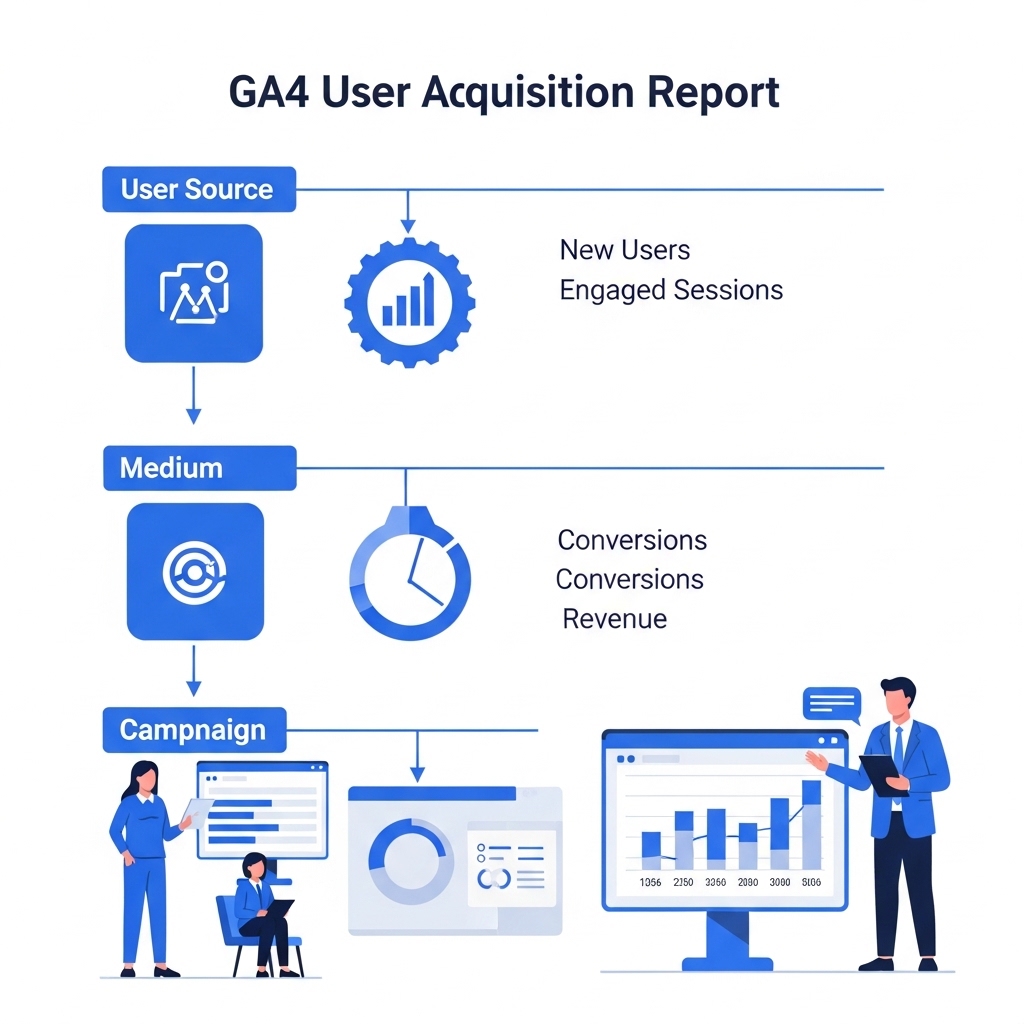
- 「レポート」→「集客」→「ユーザー獲得」または「トラフィック獲得」 レポートを確認します。
- ここで、「Organic Search(自然検索)」「Direct(直接アクセス)」「Referral(参照元)」「Social(SNS)」「Paid Search(有料検索)」など、様々な流入経路からのユーザー数やエンゲージメント状況が分かります。
- どの経路からの集客が強いのか、逆に弱いのかを把握し、時系列で変化を追うことで、集客施策の効果や課題が見えてきます。
- ユーザー数、エンゲージメント数、コンバージョン数の全体的なトレンド:
- 「レポート」→「ライフサイクル」→「エンゲージメント」→「概要」 レポートを見ると、サイト全体のユーザー数、エンゲージメント数、コンバージョン数のトレンドが一目で分かります。
- グラフを見て、急激な増減がないか、目標とするコンバージョン数が伸びているかを確認します。これにより、サイト全体のパフォーマンスが向上しているか、または問題が発生しているかを早期に察知できます。
- リアルタイムレポートで現在のユーザー行動を瞬時に把握する方法:
- 「リアルタイム」 レポートは、現在サイトにアクセスしているユーザーの数や、どのページを見ているか、どのようなイベントが発生しているかをリアルタイムで確認できます。
- 新しいコンテンツを公開した直後や、広告を打ち出した際に、実際にユーザーが流入しているか、想定通りの行動をしているかを瞬時に確認するのに役立ちます。
Step3: ユーザー行動を深掘りする(エンゲージメントレポート、探索レポート)
サイト全体の状況を把握したら、次に具体的なユーザー行動に焦点を当て、課題のあるページやプロセスを見つけていきます。
- どのページがよく見られているか、離脱率が高いページは?
- 「レポート」→「ライフサイクル」→「エンゲージメント」→「ページとスクリーン」 レポートを確認します。
- ここで、表示回数の多い人気ページと、平均エンゲージメント時間が短い、または離脱率が高い(エンゲージメント率が低い)ページを発見できます。
- 「人気ページなのにエンゲージメントが低い」場合は、タイトルと内容が合っていない、読みにくいなどの課題が考えられます。
- 「特定のページの離脱率が異常に高い」場合は、そのページの内容がユーザーの求めているものでない、情報が古すぎる、次の行動への導線が不明確、読み込みが遅いなどの問題が潜んでいる可能性があります。
- サイト内検索キーワードからユーザーニーズを読み解く
- サイト内検索機能があれば、ユーザーがサイト内で検索したキーワードをGA4で計測できます。
- 「レポート」→「ライフサイクル」→「エンゲージメント」→「イベント」 で、「view_search_results」などのサイト内検索イベントを確認し、レポートをカスタマイズして検索キーワードを表示させましょう。
- ユーザーが何を求めてサイト内検索をしているのかを把握することで、不足しているコンテンツや、既存コンテンツで網羅すべき情報を見つけ出すことができます。これはSEO対策やコンテンツマーケティングにおいて非常に有効なヒントになります。
- ファネル探索でコンバージョンプロセスのボトルネックを発見
- 「探索」レポートにある「ファネル探索」は、コンバージョンに至るまでのユーザーのプロセスを視覚的に追跡できる強力な機能です。
- 例えば、「商品ページを見る」→「カートに入れる」→「購入手続きに進む」→「購入完了」といった一連のステップを設定することで、各ステップでどれだけのユーザーが離脱しているか、どこがボトルネックになっているかを明確にできます。
- 離脱率が高いステップがあれば、そのページのUI/UX、フォームの項目数、決済方法などに問題がある可能性が高いです。
- ファネル探索を活用したサイト改善については、こちらの記事もご参照ください。→ こちらの記事
Step4: 改善点を見つけるための具体的な分析手法
データから具体的な改善点を見つけるためには、いくつかの分析手法を組み合わせることが効果的です。
- 特定の期間比較で変化を捉える
- GA4の期間設定機能を使って、「前週比」「前月比」「前年比」などでデータを比較します。
- これにより、特定のマーケティング施策の効果(例: 新コンテンツ公開後のアクセス増)、季節変動(例: 特定の時期に問い合わせが増減する)、あるいは予期せぬトラブル(例: 急なアクセス減少)を把握できます。
- 例えば、新しいブログ記事を公開した後に、その記事へのアクセスがどれくらい伸びたか、その記事からのコンバージョンは発生しているか、などを比較分析します。
- セグメント機能でユーザー層を絞り込む
- GA4の「セグメント」機能を使うと、「新規ユーザー」「リピーター」「PCユーザー」「モバイルユーザー」「特定の流入経路からのユーザー」など、特定の条件を持つユーザー層に絞り込んでデータを分析できます。
- これにより、「モバイルユーザーは特定の商品ページで離脱しやすい」「新規ユーザーはAというコンテンツをよく見ている」といった、ユーザー層ごとの行動特性や課題を発見できます。例えば、モバイルからのエンゲージメント率が低い場合、モバイルサイトの表示速度やデザインに問題があるかもしれません。
- 異常値や傾向から課題を発見する
- レポートを見ている中で、グラフが急激に下がっている日や、特定のページだけエンゲージメント率が極端に低いといった「異常値」は、何かしらの問題を示唆していることが多いです。
- 異常値を発見したら、その原因を深掘りします。例えば、「アクセスが急減した日は、サーバー障害があったか」「特定のページの離脱率が高いのは、内容が古かったり、CTAが分かりにくかったりしないか」など、仮説を立てて検証しましょう。
- GA4を活用したWebサイト改善術はこちらも参考にしてください。→ こちらの記事
Kotoba マーケティング支援
月5万円から、マーケティングの全領域をプロがサポート
戦略立案・SNS運用・Web広告・コンテンツSEOまで、一気通貫で対応。まずはサービス概要資料か、無料個別相談からどうぞ。
資料ダウンロード・個別相談、いずれも無料です。
Step5: データに基づいた改善策の立案と効果測定
改善点を発見したら、それに対する具体的な施策を考え、実行し、その効果を検証するサイクルを回します。
- 課題に対する仮説構築と具体的な改善策(コンテンツ改善、UI/UX改善、導線変更など)
- 「人気記事なのに滞在時間が短い」→仮説: 冒頭でユーザーの興味を引けていない、文章が読みにくい。改善策: リード文の修正、見出しの追加、画像や箇条書きの活用。
- 「お問い合わせフォームの入力完了率が低い」→仮説: フォームの項目が多すぎる、入力に手間がかかる。改善策: 必須項目を減らす、入力補助機能の追加、エラーメッセージの分かりやすさ改善。
- 「特定の商品ページからの購入に至らない」→仮説: 商品の魅力が伝わっていない、価格競争力がない。改善策: 商品説明の具体化、利用シーンの提示、競合との比較優位性の強調。
- 改善策実施後の効果検証(GA4で再度計測)とPDCAサイクル
- 改善策を実施したら、必ずGA4でその効果を測定します。例えば、フォームを修正したら、その後のコンバージョン率がどう変化したかを確認します。
- 「施策実施前と後で特定の指標がどう変化したか」を比較することが重要です。
- 目標とする効果が得られなかった場合は、別の仮説を立てて再度改善策を検討します。この「計画(Plan)→実行(Do)→評価(Check)→改善(Action)」というPDCAサイクルを継続的に回すことで、Webサイトは持続的に成長し、成果を出し続けることができます。
- GA4での効果測定と分析の基礎については、こちらの記事も参考になります。→ こちらの記事
Googleアナリティクス初心者によくある疑問と落とし穴
GA4を使い始めたばかりの初心者が陥りやすい疑問や誤解、注意すべき点をまとめました。正確なデータ分析を行うためのヒントとして活用してください。
データが正しく計測されていない?設定ミスをチェック
- 計測タグの設置漏れ、二重設置: 最も多いのが計測タグの設置ミスです。タグが正しく設置されていないとデータは計測されません。また、複数のタグが設置されているとデータが重複して計測されることがあります。Google Tag Assistant Chrome拡張機能などで確認し、正しく設定し直しましょう。
- コンバージョン設定ミス: せっかくWebサイトの目標を定めても、その目標達成を計測するコンバージョン設定が間違っていると、正確な成果は把握できません。イベント名やURLの指定に誤りがないか、テストコンバージョンを実施して確認することが重要です。
- IPアドレスの除外設定: 社内のアクセスや、Webサイトを制作・運用しているチームのアクセスが計測されてしまうと、純粋なユーザー行動の分析の妨げになります。GA4の管理画面で、自社のIPアドレスを除外する設定を行いましょう。
どのデータを見ればいいか分からないときの対処法
GA4には膨大なデータがありますが、すべてを見る必要はありません。
- まずは目的を明確にする(集客、CV増加など):
- 「なぜWebサイトを分析するのか?」という目的を明確にすることが第一歩です。「集客数を増やしたい」「問い合わせ数を増やしたい」「ユーザーの満足度を高めたい」など、目的によって見るべきデータは変わります。
- 重要な指標に絞り込み、全体から詳細へ掘り下げる:
- 目的に合わせて、まずは「ユーザー数」「エンゲージメント率」「コンバージョン数」といった主要なKPI(重要業績評価指標)に絞って全体像を把握します。
- その上で、「ユーザー数が急減した」「コンバージョン率が低い」といった課題が見つかったら、その原因を特定するために、さらに詳細なレポート(例: 流入経路別、ページ別、デバイス別)を深掘りしていくというアプローチが効果的です。
レポートの数字だけで判断してはいけない理由
データはあくまで事実の一部であり、その背景にある人間行動を読み解くことが重要です。
- データはあくまで結果であり、その背景にあるユーザー心理や行動を考察する重要性:
- 「あるページの離脱率が高い」という数字だけでは、「なぜ」離脱したのかは分かりません。「内容がつまらなかったのか」「求めていた情報と違ったのか」「サイトの読み込みが遅かったのか」など、様々な理由が考えられます。数字の裏側にあるユーザーの感情や行動を想像し、仮説を立てることが重要です。
- Webサイトの目的やターゲット層に合わせた判断が必要:
- 「エンゲージメント時間が短い=悪い」とは限りません。例えば、FAQページであれば、短時間でユーザーが疑問を解決できれば、それは良いことです。自社のWebサイトの目的やターゲットユーザーの特性に合わせて、データの良し悪しを判断する視点が必要です。
よくある誤解:GA4は万能ではない
GA4は非常に強力なツールですが、万能ではありません。
- GA4では分からないこと(なぜユーザーが離脱したかなど)と、他のツール(ヒートマップ、アンケートなど)との組み合わせの重要性:
- GA4は「何が起こったか」を教えてくれますが、「なぜ起こったか」までは教えてくれません。
- 「なぜユーザーが離脱したのか」「どこに注目して、どこを無視したのか」といった定性的な情報を得るためには、ヒートマップツール(ユーザーのマウストラッキングやスクロール状況を可視化)、Web接客ツール、ユーザーインタビュー、アンケート調査などを組み合わせることが有効です。
- GA4の定量データと、他のツールの定性データを組み合わせることで、より深いユーザー理解と効果的な改善策の立案が可能になります。
まとめ:Googleアナリティクスで改善のPDCAサイクルを回そう
この記事では、Googleアナリティクス(GA4)を初めて使う地方・中小企業のWeb担当者・経営者の方に向けて、その基本的な使い方から、アクセスデータを活用してWebサイトの改善点を見つけ出す具体的な方法までを解説してきました。
GA4は単なるアクセス解析ツールではありません。Webサイトの健康状態を診断し、ユーザーの声をデータとして捉え、Webサイトの成長を加速させるための「羅針盤」となる非常に強力なツールです。
中小企業においても、限られたリソースの中で最大の効果を出すためには、データに基づいた意思決定が不可欠です。まずはこの記事で紹介した「GA4の初期設定」「サイト全体の把握」「ユーザー行動の深掘り」「改善点の発見」「PDCAサイクルを回す」というステップを実践してみてください。
継続的な分析と改善が、中小企業のWebサイトの成果を最大化する鍵となります。「難しそう…」と感じるかもしれませんが、まずは小さな一歩からデータ分析を始め、Webサイトの改善を楽しみながら、貴社のビジネス成長につなげていきましょう。
よくある質問(FAQ)
Q. GA4は無料で使えますか?
A. はい、Googleアナリティクス4(GA4)は、Googleアカウントがあれば誰でも無料で利用できます。基本的なアクセス解析機能は無料で利用可能ですが、有料版(Google Analytics 360)では、より高度な機能や大規模なデータ処理が可能です。
Q. Googleアナリティクスを導入するメリットは何ですか?
A. Googleアナリティクスを導入する主なメリットは、Webサイトのパフォーマンスを客観的なデータに基づいて把握し、改善できる点です。具体的には、ユーザー属性の理解、効果的な集客経路の特定、ユーザー行動の最適化、コンバージョン率の向上、PDCAサイクルの実践による継続的なサイト成長が期待できます。
Q. ユニバーサルアナリティクス(UA)のデータはGA4に引き継がれますか?
A. いいえ、ユニバーサルアナリティクス(UA)のデータはGA4に自動的に引き継がれません。GA4とUAではデータモデルが異なるため、それぞれ独立したデータとして扱われます。UAのデータはGoogleによって2024年7月1日以降閲覧できなくなるため、必要な場合はエクスポートしておくことを推奨します。
Q. GA4のデータはリアルタイムで反映されますか?
A. GA4には「リアルタイム」レポートがあり、現在のWebサイト訪問者数や、どのページを見ているかといった情報をほぼリアルタイムで確認できます。ただし、通常のレポート(集計データ)は、データ処理の都合上、数時間から24時間程度の遅延が発生することがあります。
Q. 中小企業でもGA4を使いこなせますか?どのようなサポートがありますか?
A. はい、中小企業でもGA4を使いこなすことは十分に可能です。この記事で紹介したような基本的な分析ステップから始めることで、着実にWebサイト改善に繋げられます。もし自社での運用が難しいと感じる場合は、専門のWebマーケティングコンサルタントによるサポートや、GA4の導入・運用代行サービスを利用することも有効です。株式会社Kotobaでも、GA4を活用した分析から改善施策の提案まで、一貫したサポートを提供しています。
参考・出典
Kotoba マーケティング支援
月5万円から、マーケティングの全領域をプロが一気通貫でサポートします。
戦略立案からSNS運用・Web広告・コンテンツSEOまで対応。
「何から手をつければいいかわからない」という段階から一緒に考えます。
資料ダウンロード・個別相談、いずれも無料です。