GA4の見方を初心者向けに解説!サイト分析で見るべき基本指標とは?
公開日:2026年04月05日
![[GA4の基本指標を解説!サイト分析で最初に見るべきポイントは?のイメージ画像]](/images/column/cover_20260405_084709_4f2e95.jpg)
目次
- GA4の基本指標とは何か?
- GA4の仕組みと基本的な考え方
- GA4のデータモデル「イベント」の理解
- 主要なGA4指標の定義とUAとの違い
- サイト分析で最初に見るべきGA4の基本レポートと活用方法
- ホーム画面:まずは全体像を把握する
- 「レポート」メニューで押さえるべき主要な項目
- 「探索」機能で一歩踏み込んだ分析に挑戦する(入門編)
- GA4分析で陥りやすい疑問と落とし穴
- UAとの指標の違いによる数値の誤解
- データが表示されない、数値がおかしいと感じた時のチェックポイント
- サンプリングの発生と「探索」機能の活用
- よくある質問(FAQ)
- まとめ・結論
- 参考・出典
「GA4に変わってから、どこを見ればいいか分からない…」「UA(ユニバーサルアナリティクス)と違いすぎて、分析が進まない…」
そんなお悩みをお持ちの地方・中小企業のWeb担当者様、経営者様へ。この記事では、「GA4の見方」を初心者の方にも分かりやすく解説します。サイト分析で最初に見るべき基本指標から、データに基づいた改善の一歩を踏み出すためのポイントまで、具体的にお伝えしますので、ぜひ最後までご覧ください。
GA4の基本指標とは何か?
GA4(Googleアナリティクス4)は、Googleが提供する最新のWebサイト・アプリのアクセス解析ツールです。従来のUA(ユニバーサルアナリティクス)が2023年7月に計測を停止し、現在はGA4が主流となっています。
GA4がUAから大きく変化した背景には、ユーザー行動の多様化があります。スマートフォンやPC、タブレットなど複数のデバイスを使い分けるのが当たり前になり、Webサイトとアプリを横断して情報を得るユーザーが増えました。
この変化に対応するため、GA4は「イベントベース」という新しいデータモデルを採用しました。これは、従来の「ページビュー(ページの閲覧)」を軸にした計測から、「ユーザーがサイト内で行った行動(イベント)」を軸にした計測へと根本的に考え方を変えるものです。
この変革により、GA4は以下のような現代のマーケティング課題に対応できるようになりました。
- プライバシー保護への対応: Cookieに依存しない計測方法を取り入れ、プライバシー規制が厳しくなる中でもデータ分析を可能にします。
- クロスデバイス・クロスプラットフォーム計測: ユーザーがどのデバイスやプラットフォームを使っても、一人のユーザーとして行動を追跡しやすくなりました。
つまり、GA4の基本指標を理解することは、単にツールに慣れるだけでなく、現代のユーザー行動を正確に把握し、データに基づいた的確なマーケティング施策を打つための必須スキルなのです。
GA4の仕組みと基本的な考え方
GA4を使いこなす上で、まず押さえるべきは「イベント」という概念です。ここを理解することが、GA4の見方をマスターするための最短ルートと言えます。
GA4のデータモデル「イベント」の理解
GA4では、「すべてはイベント」という考え方が基本です。ユーザーがサイト上で行うあらゆる行動が「イベント」として計測されます。
例えば、以下のような行動はすべてイベントとして記録されます。
- ページを閲覧する(
page_view) - リンクをクリックする(
click) - ページを90%までスクロールする(
scroll) - ファイルをダウンロードする(
file_download) - 動画を再生する(
video_start) - 商品をカートに追加する(
add_to_cart) - 問い合わせフォームを送信する(
generate_lead)
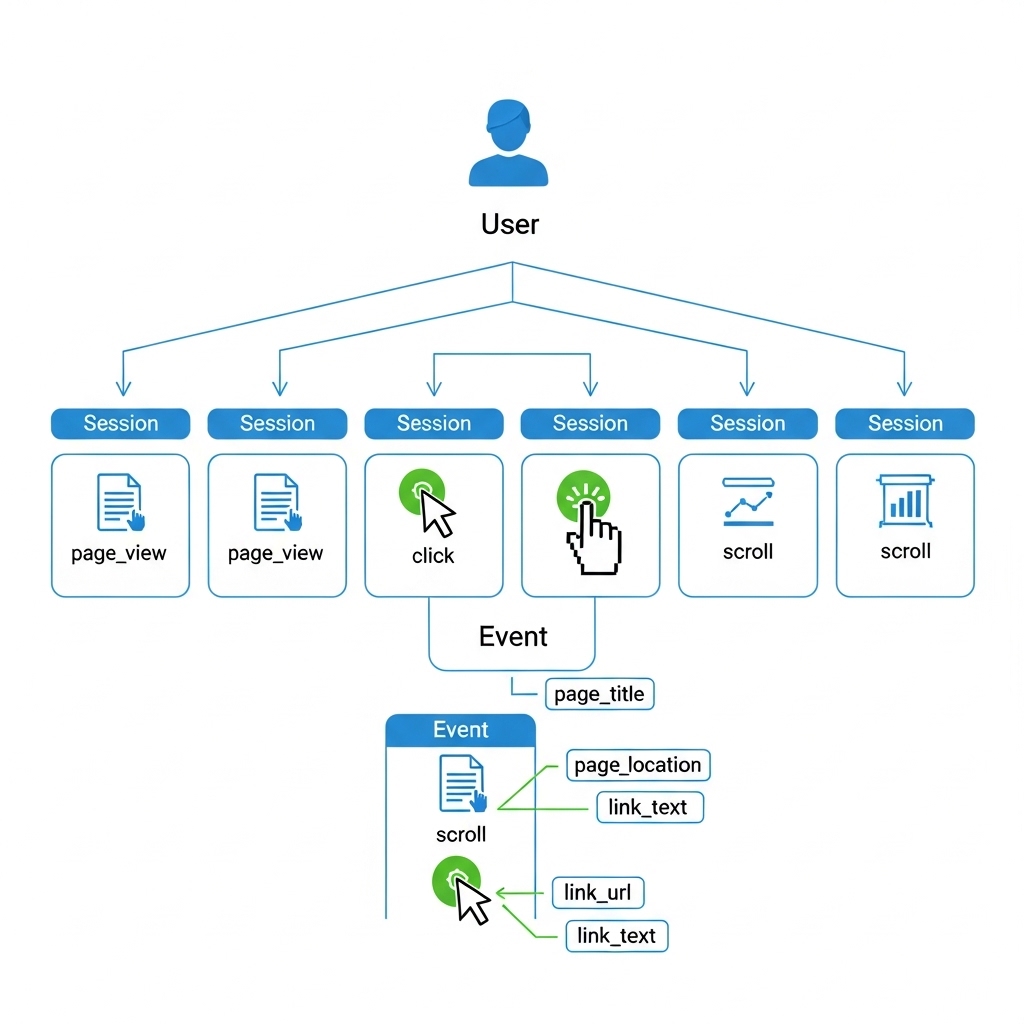
GA4のイベントは、主に4つの種類に分類されます。
- 自動収集イベント: GA4を導入するだけで自動的に計測される基本的なイベントです。(例:
page_view,session_start) - 強化計測機能イベント: 管理画面で設定をONにするだけで、より詳細な行動を自動で計測できるイベントです。(例:
scroll,click,file_download) - 推奨イベント: Googleが業界ごとに推奨しているイベント名です。これに従うことで、将来的な機能拡張の恩恵を受けやすくなります。(例:
generate_lead(見込み客の獲得),purchase(購入)) - カスタムイベント: 上記に当てはまらない、自社独自の行動を計測したい場合に自由に設定できるイベントです。(例:
estimate_button_click(見積もりボタンクリック))
また、各イベントには「パラメータ」という付随情報があります。例えば「page_view」というイベントには、「どのページを閲覧したか(page_title)」というパラメータが付いています。このパラメータによって、イベントをより詳細に分析できるのです。
主要なGA4指標の定義とUAとの違い
GA4では、UAから指標の定義が変更されているものが多くあります。ここでは、特に重要な4つの指標について、UAとの違いを交えながら解説します。
- ユーザー数:
- GA4では「アクティブユーザー数」が基本となります。これは「エンゲージメントのあったセッションがあったユニークユーザー数」または「初回訪問があったユニークユーザー数」を指し、サイトに能動的に関わったユーザーの数をより正確に示します。UAでは主に「総ユーザー数」が使われていました。
- セッション:
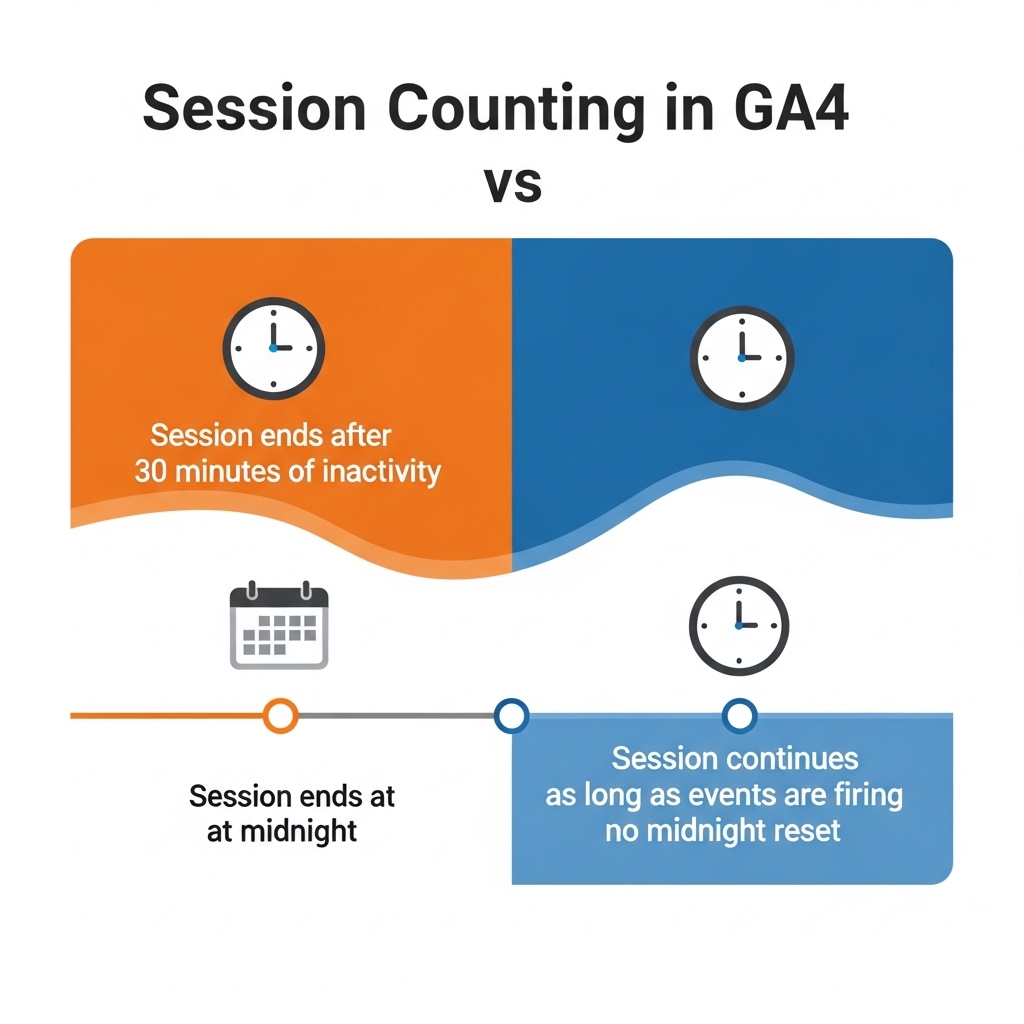
- UAでは「30分間操作がない場合」「日付が変わった場合」にセッションが切れましたが、GA4では日付が変わってもセッションは途切れません。
session_startというイベントが発生してから、30分間(デフォルト設定)新たなイベントが発生しない場合にセッションが終了します。これにより、深夜0時をまたいでサイトを閲覧しているユーザーの行動が、1つのセッションとして正しく計測されるようになりました。
- エンゲージメント:
- GA4で最も重要な新指標です。UAの「直帰率」に代わるもので、ユーザーがサイトにどれだけ関心を持ったかを示します。
- エンゲージメントのあったセッション: 以下のいずれかを満たしたセッションです。
- 10秒以上継続したセッション
- コンバージョンイベントが発生したセッション
- 2回以上のページビューがあったセッション
- エンゲージメント率: 全セッションのうち、エンゲージメントのあったセッションが占める割合です。この数値が高いほど、ユーザーがサイトに興味を持ち、何らかの行動を起こしたことを意味します。
- 平均エンゲージメント時間: Webサイトのページがブラウザの前面に表示されていた時間の平均です。
- コンバージョン:
- UAでは「目標設定」としてURLや滞在時間で設定していましたが、GA4では特定の「イベント」をコンバージョンとしてマーク(指定)する形になりました。「問い合わせ完了」や「資料ダウンロード」など、ビジネス目標に直結する重要なユーザー行動イベントをコンバージョンに設定します。これにより、より柔軟で実態に即したKPI設定が可能になりました。
サイト分析で最初に見るべきGA4の基本レポートと活用方法
GA4の基本的な考え方を理解したら、次はいよいよ管理画面の見方です。初心者が最初に見るべきレポートと、そこから何を読み解き、どうサイト改善に繋げるかを解説します。
ホーム画面:まずは全体像を把握する
GA4にログインして最初に表示されるのが「ホーム」画面です。ここは、サイト全体のパフォーマンスを俯瞰的に把握するためのダッシュボードです。
まずは以下のカードに注目し、サイトの現状を大まかに掴みましょう。
- 過去30分間のユーザー: リアルタイムでサイトに何人訪問しているかを確認できます。
- ユーザー、新規ユーザー、表示回数、イベント数: 指定した期間の主要な指標の推移を確認します。急激な増減がないかチェックしましょう。
- ユーザーが訪れているページ: 最もよく見られているコンテンツを把握できます。
- ユーザーの内訳(国、市区町村): どの地域のユーザーからのアクセスが多いかを確認します。
- セッションの参照元/メディア: ユーザーがどこから来たのか(Google検索、SNS、広告など)の割合が分かります。
「レポート」メニューで押さえるべき主要な項目
左側のメニューにある「レポート」は、定型的な分析を行うための場所です。初心者はまず、この「レポート」内にある主要な項目を使いこなすことを目指しましょう。
ユーザーサマリー(リアルタイム、ユーザー属性、テクノロジー)
「ユーザー」の項目では、「どんな人がサイトを訪れているか」を知ることができます。
- ユーザー属性: ユーザーの国、地域、性別、年齢層などのデモグラフィック情報を確認できます。ターゲットとしている顧客層と実際の訪問ユーザー層に乖離がないかを確認しましょう。
- テクノロジー: ユーザーが使用しているデバイス(PC、スマホ)、ブラウザ、OSなどを把握できます。例えば、スマホからのアクセスが大多数を占めている場合、サイトのスマホ対応(レスポンシブデザイン)が極めて重要になります。
- 集客サマリー: 「セッションのデフォルトチャネルグループ」を見ることで、ユーザーがどの経路(Organic Search:自然検索, Paid Search:有料検索, Direct:直接流入など)でサイトにたどり着いたかが分かります。特定のチャネルからの集客が弱い場合、その原因を深掘りする必要があるでしょう。集客チャネルごとのパフォーマンスを確認することで、Webサイト分析でわかる!集客できない本当の原因を特定し、改善に繋げることができます。
エンゲージメント(イベント、ページとスクリーン)
「エンゲージメント」の項目では、「サイトを訪れたユーザーが、中でどんな行動をしたか」を分析できます。
- イベント:
page_viewやscroll、clickなど、発生したイベントの回数を確認できます。特定のボタンクリックなど、重要なイベントが期待通りに発生しているかをチェックしましょう。 - ページとスクリーン: 最もよく見られているページ(表示回数が多いページ)や、ユーザーが長く滞在しているページ(平均エンゲージメント時間が長いページ)を特定できます。逆に、表示回数は多いのにエンゲージメント時間が極端に短いページは、内容に問題があるか、ユーザーの期待とズレがある可能性があります。
- GA4でユーザーのエンゲージメント状況を把握した上で、さらに詳細なユーザー行動を分析したい場合は、Webサイト改善の第一歩!ヒートマップ分析活用術などを併用することも有効です。
コンバージョンレポート
「コンバージョン」の項目では、「ビジネス上の成果がどれだけ発生しているか」を確認します。
- 設定したコンバージョンイベント(例:「問い合わせ完了」「資料ダウンロード」)が、期間内に何件発生したかを確認できます。
- さらに、どの流入経路(デフォルトチャネルグループ)からのコンバージョンが多いかを分析することで、効果の高い集客施策を特定し、リソースを集中させることができます。
- もしコンバージョンが思うように伸び悩んでいる場合は、サイトの設計やコンテンツそのものに課題があるかもしれません。中小企業のWebサイトが抱える5つの課題といった観点から、自社サイトを見直してみることをお勧めします。
「探索」機能で一歩踏み込んだ分析に挑戦する(入門編)
「レポート」機能に慣れてきたら、次は「探索」機能に挑戦してみましょう。「探索」は、標準レポートにはない、より自由で深い分析を行うための強力なツールです。
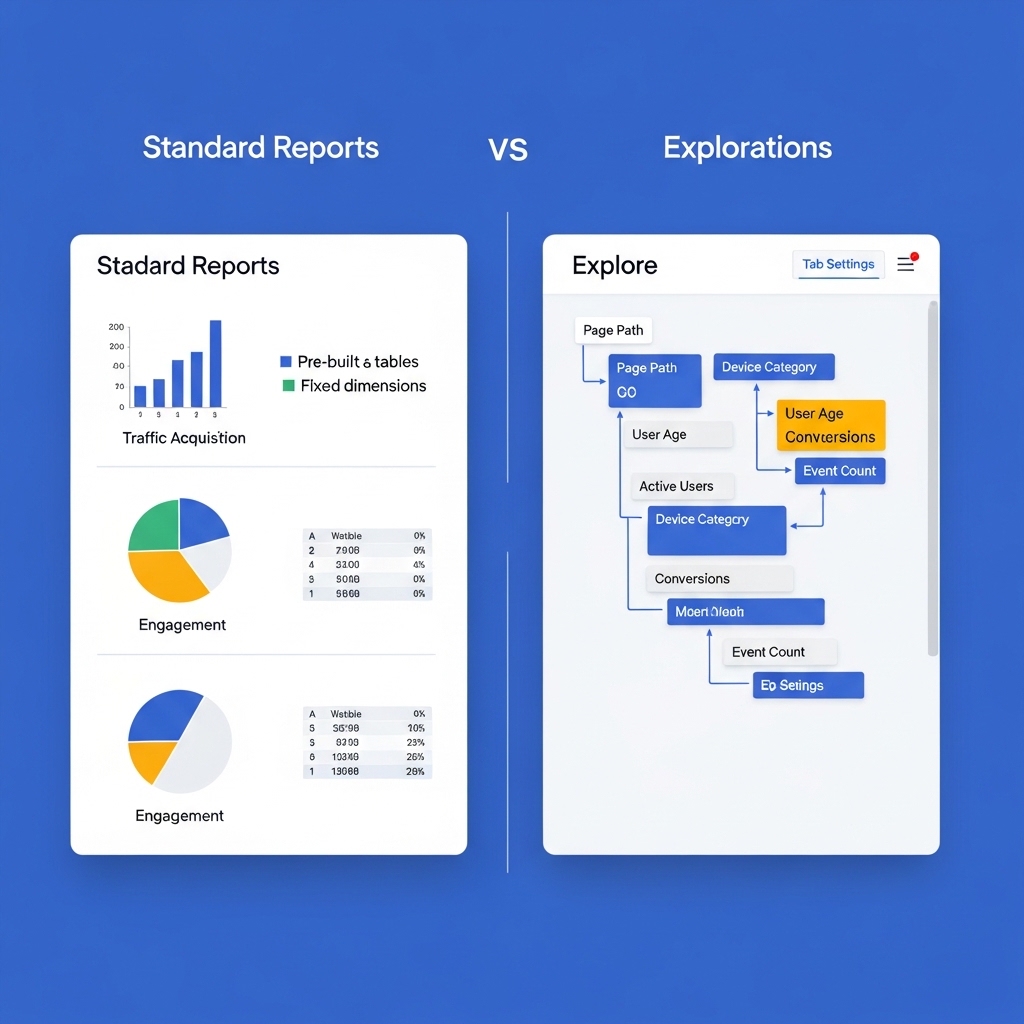
例えば、以下のような分析が可能です。
- 自由形式: 自分で好きな指標(例:セッション数)とディメンション(例:市区町村、ランディングページ)を組み合わせて、オリジナルの表やグラフを作成できます。「特定のキャンペーンで流入したユーザーが、どのページをよく見ているか?」といった深掘りが可能です。
- 経路データ探索: ユーザーがサイト内でどのようなページ遷移をたどってコンバージョンに至ったか(あるいは離脱したか)を視覚的に分析できます。ユーザーが意図しないページで離脱している箇所を発見し、サイトの導線改善に繋げられます。
最初は難しく感じるかもしれませんが、「特定のユーザー層の行動を知りたい」といった仮説を検証する際に非常に役立つ機能です。
Kotoba マーケティング支援
月5万円から、マーケティングの全領域をプロがサポート
戦略立案・SNS運用・Web広告・コンテンツSEOまで、一気通貫で対応。まずはサービス概要資料か、無料個別相談からどうぞ。
資料ダウンロード・個別相談、いずれも無料です。
GA4分析で陥りやすい疑問と落とし穴
GA4を使い始めたばかりの方がつまずきやすいポイントや注意点をまとめました。正しいデータ分析のために、ぜひ押さえておきましょう。
UAとの指標の違いによる数値の誤解
前述の通り、GA4とUAでは多くの指標の定義が異なります。そのため、単純に数値を比較して「アクセスが減った」「滞在時間が短くなった」と判断するのは危険です。
- 直帰率の廃止: GA4には「直帰率」がありません。代わりに「エンゲージメント率」を見ます。エンゲージメント率が低いページが、UAでいうところの「直帰率が高いページ」に近い概念です。
- セッション数の違い: セッションの定義変更により、UAとGA4ではセッション数が一致しません。一般的に、GA4の方がセッション数は少なく計測される傾向があります。
UAの数値に慣れている方は、まずGA4の指標の定義を正しく理解し、過去のデータと比較するのではなく、GA4のデータの中で時系列の変化やページ間の比較を行うようにしましょう。
データが表示されない、数値がおかしいと感じた時のチェックポイント
「レポートにデータが反映されない」「コンバージョンが計測されていない」といったトラブルは、初期設定のミスが原因であることが多いです。
- GTM(Googleタグマネージャー)やデータストリームの設定: 計測タグが正しくサイトに設置されているか、データストリームIDは間違っていないかを確認しましょう。
- データフィルタの適用: 社内からのアクセスなどを除外するフィルタを設定している場合、それが意図せず全てのデータをブロックしていないか確認が必要です。
- 同意モード(Consent Mode)の影響: ユーザーからCookie利用の同意が得られていない場合、データが計測されない、またはモデリングされたデータが表示されることがあります。
問題が解決しない場合は、専門家に設定状況の確認を依頼することも一つの手です。
サンプリングの発生と「探索」機能の活用
GA4では、標準レポートでは基本的にサンプリング(全データではなく一部のデータを基にした推定値を表示すること)は発生しません。しかし、「探索」レポートで大量のデータを長期間で分析しようとすると、サンプリングが発生することがあります。
サンプリングが発生すると、データの精度が低下する可能性があります。より正確なデータで分析したい場合は、「探索」機能で分析期間を短く区切るなどの工夫が必要です。GA4の有料版(Google Analytics 360)では、このサンプリングの上限が大幅に緩和されます。
よくある質問(FAQ)
Q. GA4の「直帰率」はどこで確認できますか?
A. GA4には、UAのような「直帰率」という指標は存在しません。代わりに「エンゲージメント率」を確認してください。「100% - エンゲージメント率」が、UAの直帰率に近い考え方になります。エンゲージメント率は、ユーザーがサイトに興味を持ったかどうかを示す、より実態に即した指標です。
Q. GA4で特定の期間のデータを見たいのですがどうすればいいですか?
A. GA4レポート画面の右上にある日付範囲セレクターをクリックすることで、期間を変更できます。「過去7日間」「過去28日間」といったプリセットから選んだり、「比較」をオンにして前月や前年同期間との数値を比較することも可能です。
Q. GA4のデータはリアルタイムで反映されますか?
A. 「レポート」>「リアルタイム」レポートでは、過去30分間のユーザー行動をほぼリアルタイムで確認できます。ただし、その他の標準レポートや探索レポートでは、データが処理されて反映されるまでに最大で24〜48時間程度の遅延が生じることがあります。
Q. GA4とUAのデータが合わないのはなぜですか?
A. GA4とUAでは、データ計測のモデル(イベントベース vs セッションベース)が根本的に異なるため、同じ指標名でも数値が一致しないのが正常です。特に、セッションの定義やユーザーのカウント方法が違うため、数値を直接比較することは推奨されません。
Q. GA4のコンバージョン設定はどのようにすればいいですか?
A. まず、「管理」画面から「イベント」に進み、コンバージョンとして計測したいユーザー行動(例:form_submit)がイベントとして計測されていることを確認します。その後、そのイベントの横にある「コンバージョンとしてマークを付ける」というスイッチをオンにするだけで設定は完了です。
まとめ・結論
GA4の基本指標である「ユーザー」「セッション」「エンゲージメント」「コンバージョン」、そしてそれらの土台となる「イベント」の概念を理解することは、効果的なWebサイト分析の第一歩です。
GA4は、UAに比べて多機能で複雑に見えるかもしれません。しかし、今回ご紹介した「ホーム画面」と「レポート」メニューの主要な項目から見方をマスターすれば、自社サイトの現状を十分に把握し、改善のヒントを見つけることができます。
まずは以下のステップから始めてみましょう。
- 「レポート」の「集客」で、ユーザーがどこから来ているかを知る。
- 「レポート」の「エンゲージメント」で、どのページが人気で、ユーザーがどんな行動をしているかを見る。
- 「レポート」の「コンバージョン」で、ビジネスの成果が出ているかを確認する。
これらの基本的な分析を継続するだけでも、Webサイトは着実に改善していきます。GA4は、データという客観的な事実に基づいてビジネスを成長させるための強力なパートナーです。今日からGA4のデータと向き合い、自社のマーケティング活動を次のステージへと進めていきましょう。
参考・出典
Kotoba マーケティング支援
月5万円から、マーケティングの全領域をプロが一気通貫でサポートします。
戦略立案からSNS運用・Web広告・コンテンツSEOまで対応。
「何から手をつければいいかわからない」という段階から一緒に考えます。
資料ダウンロード・個別相談、いずれも無料です。