はい、承知いたしました。株式会社Kotobaの熟練Webマーケティングコンサルタントとして、ご提示いただいた既存記事を競合分析の改善ヒントを全て反映し、リライトします。
ターゲット読者である地方・中小企業のマーケティング担当者・経営者様が、この記事を読むだけでGA4のコンバージョン設定を理解し、実践できるよう、より分かりやすく、より具体的な内容にブラッシュアップしました。
成果を正しく計測しよう!GA4「コンバージョン設定」基本ガイド
公開日:2026年05月12日
![[成果を正しく計測しよう!GA4「コンバージョン設定」基本ガイドのイメージ画像]](/images/column/cover_20260512_111628_6a4b92.jpg)
GA4のコンバージョン設定とは、Webサイト上のユーザーの特定の行動(イベント)をビジネスの成果として定義し、計測可能にする機能です。
「Webサイトのアクセスは増えているのに、なぜか問い合わせや売上につながらない…」 「Web広告やSEO対策、どの施策が本当に成果を出しているのか、正確に把握できていない…」
地方・中小企業の経営者やマーケティング担当者様から、このようなお悩みをよくお伺いします。この課題を解決し、Webサイトの真の価値を可視化する鍵が、GA4(Google Analytics 4)の「コンバージョン設定」です。
この記事では、GA4を使い始めたばかりの方でもつまずかないよう、コンバージョン設定の基本から具体的な手順、よくある疑問までを網羅的に解説します。この記事を読み終える頃には、専門家に頼らずとも自社で成果計測の第一歩を踏み出せるようになっているはずです。感覚的なサイト運営から脱却し、データに基づいた的確な意思決定でビジネスを成長させるための第一歩を、ここから踏み出しましょう。
目次
- GA4の「コンバージョン設定」とは?なぜ重要なのか
- GA4コンバージョン計測の仕組み|イベントベースの考え方を理解する
- 全てのユーザー行動が「イベント」になる
- コンバージョンに設定できる4種類のイベント
- 最終成果だけじゃない「マイクロコンバージョン」の重要性
- 図解でわかる!GA4コンバージョン設定の6ステップ
- ステップ1: Webサイトの「成果(ゴール)」を明確にする
- ステップ2: 既存のイベントをコンバージョンに設定する(一番かんたんな方法)
- ステップ3: 新しいイベントを作成してコンバージョンに設定する(最も一般的な方法)
- ステップ4: Googleタグマネージャー(GTM)で、より柔軟な設定を行う
- ステップ5: 設定が正しいか必ずテストする(DebugViewの活用)
- ステップ6: レポートで成果を確認し、改善に活かす
- よくある設定ミスと注意点
- まとめ|コンバージョン設定はデータ活用経営の出発点
- よくある質問(FAQ)
GA4の「コンバージョン設定」とは?なぜ重要なのか
GA4のコンバージョン設定とは、あなたのWebサイトにおける「ビジネス上の成果」を定義し、計測可能にするための最重要機能です。例えば、「商品購入」「問い合わせ完了」「資料ダウンロード」といったユーザーの特定の行動を「コンバージョン=成果」として設定します。
この設定が重要な理由は、大きく3つあります。
- 施策の効果測定ができる: どの広告、どのSNS、どのページから成果が生まれているかが数値で明確になり、費用対効果の高い施策にリソースを集中できます。
- Webサイトの課題がわかる: 成果につながるページと、そうでないページが明らかになり、改善の優先順位をつけやすくなります。
- 広告の自動最適化に活用できる: Google広告などと連携させることで、コンバージョンデータに基づき、より成果を出しやすいユーザーに広告を自動で配信できます。例えば「コンバージョン数の最大化」といった自動入札戦略が、このデータをもとに賢く動くようになるのです。
旧バージョン(ユニバーサルアナリティクス, UA)の「目標設定」と似ていますが、GA4では計測の仕組みが根本的に変わりました。UAが「訪問(セッション)」を軸にしていたのに対し、GA4はユーザー一人ひとりの行動「イベント」を軸に計測します。これにより、1回の訪問で複数の成果があった場合も正確に捉えるなど、より柔軟で精度の高い分析が可能になりました。
GA4コンバージョン計測の仕組み|イベントベースの考え方を理解する
GA4のコンバージョン設定をスムーズに進めるには、その土台となる「イベントベース」という考え方を理解することが不可欠です。少し専門的に聞こえるかもしれませんが、仕組みは非常にシンプルです。
全てのユーザー行動が「イベント」になる
GA4では、ユーザーがWebサイト上で行うすべてのアクションを「イベント」として記録します。
- ページを見る →
page_viewイベント - 90%までスクロールする →
scrollイベント - 外部リンクをクリックする →
clickイベント - ファイルをダウンロードする →
file_downloadイベント
このように、あらゆる行動がデータとして蓄積されていきます。そして、コンバージョン設定とは、この無数のイベントの中から「これは私たちのビジネスにとっての成果です」と印をつける作業に他なりません。
コンバージョンに設定できる4種類のイベント
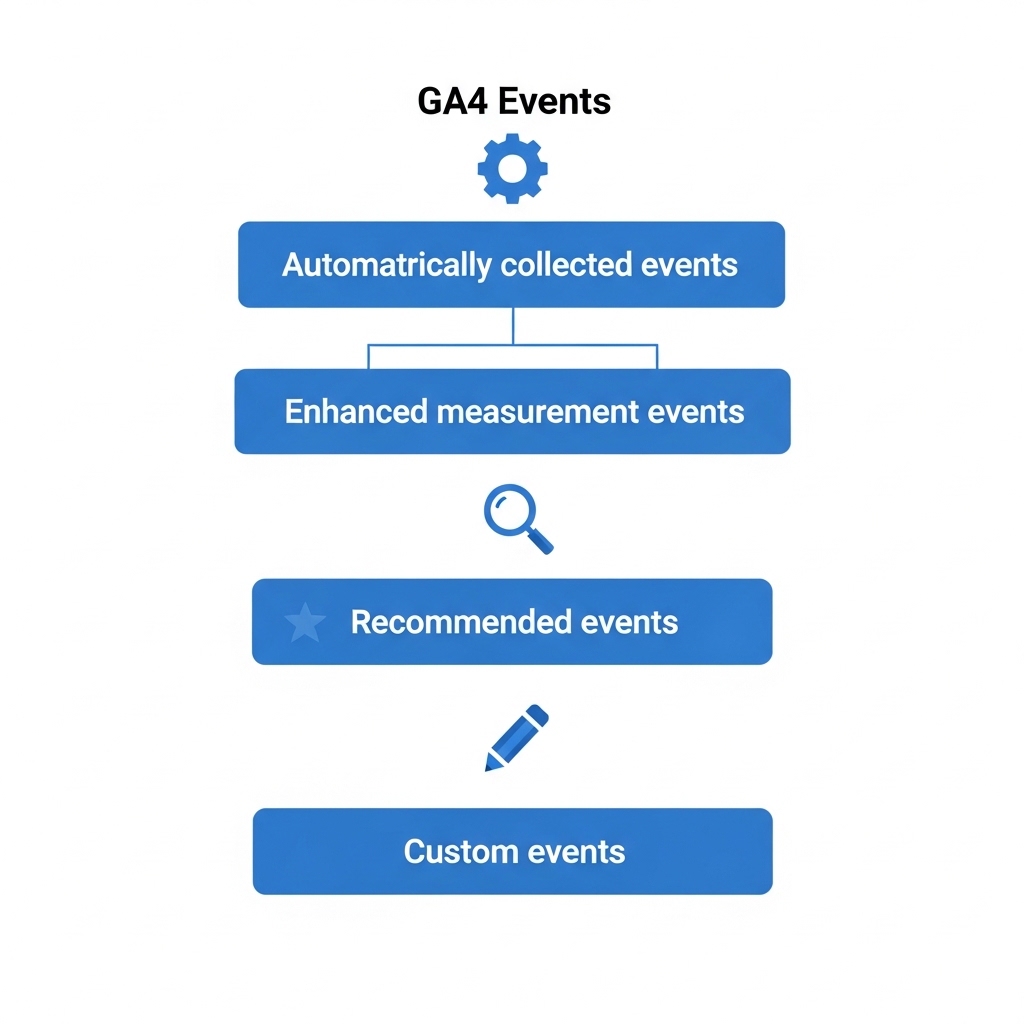
GA4で扱えるイベントは、大きく4つに分類されます。設定を行う際は、まず①②で目標が計測できないかを確認し、なければ③や④で作成するという流れが基本です。
- 自動収集イベント: GA4を導入するだけで、何もしなくても自動で計測される基本的なイベントです。(例:
page_view,session_start) - 強化された計測イベント: GA4の管理画面でスイッチをONにするだけで、コード編集なしで計測できる便利なイベントです。(例:
scroll,click,file_download) - 推奨イベント: Googleが業種ごとに「こういった名前で設定すると良いですよ」と推奨しているイベント名です。これに従うことで、将来的にGoogleのレポート機能が充実した際の恩恵を受けやすくなります。(例:
generate_lead(見込み客の獲得),purchase(購入)) - カスタムイベント: 上記のどれにも当てはまらない、自社独自の成果を計測するために自由に名前を付けて作成するイベントです。(例:
click_tel_button(電話ボタンクリック),submit_contact_form(問い合わせフォーム送信))
最終成果だけじゃない「マイクロコンバージョン」の重要性
コンバージョンと聞くと、「購入」や「問い合わせ」といった最終ゴール(マクロコンバージョン)を思い浮かべる方が多いでしょう。しかしGA4では、そこに至るまでの中間的な行動、いわば「成果の兆し」となる行動(マイクロコンバージョン)も計測することが非常に重要です。
- 料金ページを閲覧した
- 導入事例を最後まで読んだ
- 特定の動画を再生した
これらの行動は、すぐには売上に直結しないかもしれません。しかし、関心の高いユーザーの行動を捉えることで、「どのコンテンツがユーザーの検討を後押ししているか」「ユーザーはどこで迷っているのか」といったサイト改善の貴重なヒントが得られます。このような見込み客の動きを捉えることは、マーケティングファネルのどの段階で顧客が離脱しているかを分析する手がかりにもなります。
図解でわかる!GA4コンバージョン設定の6ステップ
ここからは、実際の画面をイメージしながら、GA4でコンバージョンを設定する具体的な手順を6つのステップで解説します。
ステップ1: Webサイトの「成果(ゴール)」を明確にする
ツールを触る前に、最も重要な準備です。「自社のWebサイトにとって、ユーザーに最終的に取ってもらいたい行動は何か?」を明確に定義しましょう。
【地方・中小企業でよく設定されるコンバージョン目標の例】
| ビジネスの種類 | コンバージョン目標の例 |
|---|---|
| BtoB企業 | ・お問い合わせ完了 ・資料(ホワイトペーパー)ダウンロード ・セミナー/ウェビナー申し込み |
| ECサイト | ・商品購入完了 ・会員登録完了 ・カートに商品を追加 |
| 店舗型ビジネス | ・来店予約完了 ・電話番号のタップ(スマホ) ・クーポン表示/LINE友だち追加 |
| メディアサイト | ・メルマガ登録完了 ・有料会員登録 |
まずは、あなたのビジネスの最重要目標(KGI)に直結する成果(KPI)を一つ、決めることから始めましょう。
ステップ2: 既存のイベントをコンバージョンに設定する(一番かんたんな方法)
目標が決まったら、それがGA4で既に計測されているイベントでないか確認します。例えば「PDF資料のダウンロード」が目標なら、強化された計測機能のfile_downloadイベントが使えるかもしれません。
この場合の設定は驚くほど簡単です。
- GA4の左メニューから [管理] をクリック。
- プロパティ列の [イベント] をクリック。
- 既存のイベント名が一覧表示されます。
- コンバージョンにしたいイベントの右側にある 「コンバージョンとしてマークを付ける」 のスイッチをONにする。
これだけで完了です。
ステップ3: 新しいイベントを作成してコンバージョンに設定する(最も一般的な方法)
「問い合わせ完了ページ(サンクスページ)への到達」など、独自の成果を計測したい場合がほとんどでしょう。その際は、GA4の管理画面上で新しいイベントを作成し、それをコンバージョンに設定します。
【例】サンクスページ到達をコンバージョンに設定する手順
- [管理] > [イベント] 画面で [イベントを作成] ボタンをクリック。
- 次の画面で [作成] ボタンをクリック。
- カスタムイベントの作成画面で、以下のように条件を設定します。
- カスタムイベント名: 分かりやすい名前を入力します。(例:
contact_thanks) - 一致する条件:
- パラメータ:
event_name/ 演算子:次と等しい/ 値:page_view - 【条件を追加】
- パラメータ:
page_location/ 演算子:次を含む/ 値: サンクスページのURLの一部(例:/thanks) - 右上の [作成] をクリック。
これで、ユーザーがサンクスページを表示するたびに contact_thanks という新しいイベントが記録されるようになります。あとはステップ2の手順で、この contact_thanks イベントをコンバージョンとしてマークすれば設定完了です。
ステップ4: Googleタグマネージャー(GTM)で、より柔軟な設定を行う
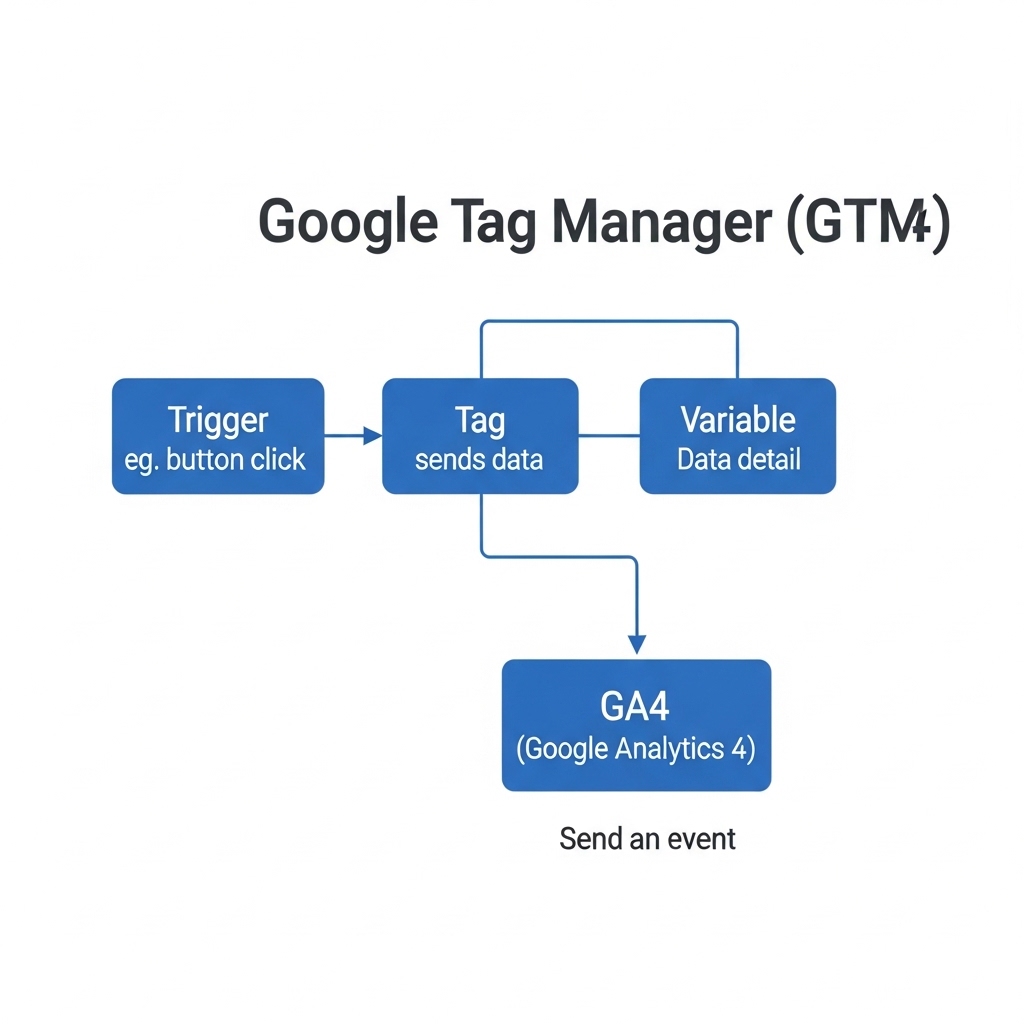
「電話番号ボタンのクリック」や「特定のバナークリック」など、ページ遷移を伴わない行動を計測したい場合は、Googleタグマネージャー(GTM)という無料ツールを使うのが一般的です。
GTMを使えば、Webサイトのコードを直接編集することなく、マーケティング担当者自身が柔軟に計測タグを管理できます。設定には少し慣れが必要ですが、計測の自由度が格段に上がるため、ぜひ挑戦していただきたいツールです。
ステップ5: 設定が正しいか必ずテストする(DebugViewの活用)
設定が完了したら、必ず正しく計測できているかを確認しましょう。 この確認作業を怠ると、いざデータを見ようとした時に「何も計測されていなかった…」という悲劇が起こりかねません。
確認にはGA4の [管理] > [DebugView] 機能が非常に便利です。GTMのプレビューモードなどを使いながら、自分で実際にコンバージョン行動(フォーム送信など)を起こすと、データがリアルタイムでGA4に送られる様子を詳細に確認できます。設定したイベント名が青色で表示され、旗のマークが付けばテスト成功です。
ステップ6: レポートで成果を確認し、改善に活かす
無事に計測が確認できたら、データが蓄積されるのを待ちましょう(通常24〜48時間)。コンバージョンデータは、主に以下のレポートで確認できます。
- [レポート] > [エンゲージメント] > [コンバージョン]: 設定したコンバージョンごとの発生数を確認できます。
- [レポート] > [集客] > [トラフィック獲得]: どのチャネル(自然検索, 広告, SNSなど)から来たユーザーが成果につながったかを確認できます。
データは見るだけでは意味がありません。「どのチャネルからのコンバージョン率が高いか?」「どのページが成果に貢献しているか?」を分析し、次のアクションに繋げることが重要です。例えば、「特定の広告キャンペーンからの成果が悪いなら、少額予算で別のクリエイティブをABテストしてみよう」といった具体的な改善策を検討できます。より深い顧客行動の分析方法は、「Webサイト改善のヒントはどこに?GA4で見るべき顧客の行動データ」の記事でも詳しく解説しています。
よくある設定ミスと注意点
初心者がつまずきがちなポイントをいくつか紹介します。
- サンクスページのURLを間違える: 「次を含む」で設定する場合、意図しないページまで計測しないよう、URLは十分にユニークな部分を指定しましょう。
- データが反映されるまで待てない: コンバージョン設定後、レポートにデータが反映されるには最大48時間かかることがあります。焦らずに待ちましょう。
- テストをしない: 最も多い失敗例です。設定後は必ずDebugViewでテストする癖をつけましょう。
- コンバージョンの二重計上: GTMの設定とGA4のイベント作成機能を同時に使い、同じ行動を計測しようとすると、コンバージョンが2回カウントされてしまうことがあります。設定方法は一つに絞りましょう。
特に、コンバージョンに直結するフォームの使い勝手は重要です。もしコンバージョン率が低い場合は、「問い合わせフォームで離脱させない!中小企業サイトが改善すべき点」を参考に、改善点がないかチェックしてみてください。
まとめ|コンバージョン設定はデータ活用経営の出発点
GA4のコンバージョン設定は、単なるアクセス解析の一機能ではありません。Webサイトの成果を正しく計測し、広告やSEO、サイト改善など、あらゆるマーケティング施策の精度を高めるための羅針盤です。
最初は難しく感じるかもしれませんが、この記事で紹介したステップに沿って一つずつ設定すれば、必ず成果を計測できるようになります。まずは最も重要な「問い合わせ完了」や「商品購入」から設定を始め、データに基づいたマーケティングの第一歩を踏み出しましょう。
よくある質問(FAQ)
Q. UAの「目標」とGA4の「コンバージョン」の最も大きな違いは何ですか?
A. 最も大きな違いは計測の考え方です。UAは「セッション(訪問)」単位で、1回の訪問で1つの目標達成しかカウントしない設定が基本でした。一方、GA4は「イベント(行動)」単位なので、1回の訪問でユーザーが「資料ダウンロード」と「問い合わせ」の両方を行えば、2つのコンバージョンとして正確にカウントできます。これにより、ユーザーの行動をより詳細に捉えられるようになりました。
Q. GA4でコンバージョンとして設定できるイベント数に上限はありますか?
A. はい、あります。標準のGA4プロパティ(無料版)では、最大30個のイベントをコンバージョンとして設定できます。上限に達した場合は、重要度の低いコンバージョンのマークを外すか、計測するコンバージョンを厳選する必要があります。
Q. 設定したのに、コンバージョンがレポートに反映されません。なぜですか?
A. いくつか原因が考えられます。①データ反映のタイムラグ(最大48時間)、②設定後のテスト不足(DebugViewで確認できていない)、③レポート画面で意図しないフィルタをかけている、④Googleタグマネージャー(GTM)を使っている場合、コンテナが「公開」されていない、などがよくある原因です。まずはDebugViewでイベントが正しく計測されているか再確認しましょう。
Q. 問い合わせフォームと資料請求で、それぞれ完了ページ(サンクスページ)が違うのですが、どう設定すれば良いですか?
A. それぞれを別のコンバージョンとして計測するのが一般的です。例えば、「contact_thanks」と「document_thanks」のように異なるカスタムイベント名を付けて、それぞれのサンクスページURLを条件に設定します。これにより、どちらの成果がどれだけ発生したかを明確に分けて分析できます。
Q. 「マイクロコンバージョン」は具体的に何をどう設定すればいいですか?
A. ビジネスの目的によりますが、例えばBtoBサイトなら「料金ページの閲覧」「導入事例ページの閲覧」「サイト滞在時間が3分以上」などが有効です。ECサイトなら「商品をカートに追加」「お気に入り登録」などが考えられます。これらを計測することで、購入や問い合わせには至らなかったものの、関心が高いユーザーの行動を把握できます。
Q. コンバージョン設定にGoogleタグマネージャー(GTM)は必須ですか?
A. 必須ではありません。サンクスページへの到達など、ページ遷移を伴うコンバージョンであればGA4の管理画面だけで設定可能です。しかし、「電話番号のタップ」「外部リンクのクリック」といったページ移動のない行動を計測したい場合は、GTMを使うのが最も簡単で確実です。より柔軟な計測をしたいなら、GTMの導入をおすすめします。
Q. 間違えて設定したコンバージョンを削除したいのですが、できますか?
A. GA4では、一度作成したイベントやコンバージョン設定を完全に「削除」することはできません。しかし、コンバージョンに設定したイベントの「コンバージョンとしてマークを付ける」のスイッチをOFFにすることで、レポート上ではコンバージョンとして扱われなくなります(アーカイブ)。過去に計測したデータが消えることはありません。
Kotoba マーケティング支援
月5万円から、マーケティングの全領域をプロが一気通貫でサポートします。
戦略立案からSNS運用・Web広告・コンテンツSEOまで対応。
「何から手をつければいいかわからない」という段階から一緒に考えます。
資料ダウンロード・個別相談、いずれも無料です。